
Még gondolkodsz? Az üdvözlő ajánlatod már vár rád.
Üdvözlő bónusz
Bónusz igénylése
18+. A feltételek érvényesek. Játssz felelősen.
Belépés az Astromania-fiókba
Az Astromania-fiókba e-mail-címmel vagy felhasználónévvel és jelszóval léphet be; elfelejtett jelszó esetén kérjen jelszó-visszaállítást.
Üdvözlő bónuszÜdvözlő bónusz
Az Astromania fiókjába a Bejelentkezés gombra kattintva, e-mail-címmel vagy felhasználónévvel és jelszóval léphet be.
Elfelejtett jelszó esetén válassza a jelszó-visszaállítást, majd kövesse az e-mailben kapott útmutatást.
Új eszközön jelentkezzen be a szokásos adataival, és ha a kétlépcsős azonosítás be van kapcsolva, végezze el a kért ellenőrzést is.
Sikertelen belépési kísérletek, függőben lévő ellenőrzés vagy önkizárás miatt a fiók zárolva lehet; segítségért keresse az ügyfélszolgálatot élő chaten vagy e-mailben.
Az Astromania-fiókba a Bejelentkezés gombbal léphet be. Adja meg a regisztrációkor használt e-mail-címét vagy felhasználónevét és a jelszavát, majd küldje el az űrlapot. Ha nem emlékszik a jelszavára, indítsa el a jelszó-visszaállítást a belépési felületen, és kövesse az e-mailben kapott útmutatót.
Nyissa meg az Astromania weboldalát, válassza a Bejelentkezés lehetőséget, majd írja be a fiókhoz tartozó belépési adatokat. Figyeljen arra, hogy az e-mail-címet vagy felhasználónevet pontosan adja meg, és a jelszóban a kis- és nagybetűk is számítanak. A sikeres belépés után a fiók saját felületére jut.
Ha a megadott adatokkal nem tud belépni, ellenőrizze, hogy nem maradt-e szóköz a mezőben, illetve nem aktív-e a billentyűzet nagybetűs módja. Ezután próbálja meg újra a belépést. Többszöri sikertelen próbálkozás után a rendszer zárolhatja a fiókot, ezért ne folytassa találomra a jelszavak próbálgatását.
A belépési képernyőn válassza az elfelejtett jelszó visszaállítását, és adja meg a fiókhoz tartozó e-mail-címet. A levélben található hivatkozással folytathatja a folyamatot, majd beállíthat egy új jelszót. Ha nem találja az üzenetet, nézze meg a levélszemét mappát is.
Amennyiben a visszaállító levél nem érkezik meg, vagy a hivatkozás nem működik, forduljon az ügyfélszolgálathoz. Írja le röviden, hogy a jelszó-visszaállítás melyik lépésénél akadt el. A fiók ellenőrzéséhez kérhetnek olyan adatot, amellyel azonosítani tudják Önt; jelszót ne küldjön el üzenetben.
Új telefonról, számítógépről vagy böngészőből is megpróbálhat belépni a megszokott e-mail-címmel vagy felhasználónévvel és jelszóval. Előfordulhat, hogy a rendszer további ellenőrzést kér, mielőtt hozzáférést ad a fiókhoz. Kövesse a belépési képernyőn megjelenő utasításokat.
Kétlépcsős azonosítást csak akkor használjon, ha az be van kapcsolva a fiókjában. Ilyenkor a jelszó megadása mellett a kért második ellenőrzési lépést is el kell végeznie. Ha az ellenőrző kód nem érkezik meg, vagy már nem fér hozzá az ellenőrzéshez használt eszközhöz, kérjen segítséget az ügyfélszolgálattól.
| Belépési helyzet | Teendő |
|---|---|
| Ismeri a belépési adatait | Adja meg az e-mail-címet vagy felhasználónevet és a jelszót. |
| Elfelejtette a jelszavát | Indítsa el a visszaállítást a belépési felületen, és kövesse az e-mailes útmutatót. |
| A fiók nem nyílik meg | Ne próbálkozzon ismételten találomra; kérjen segítséget az ügyfélszolgálattól. |
A belépés sikertelen lehet, ha egymás után többször hibás adatokat ad meg, ha a fiók ellenőrzése még folyamatban van, vagy ha önkizárás van érvényben. Ezekben az esetekben a további jelszópróbák nem oldják meg a hozzáférési problémát. Olvassa el a képernyőn megjelenő jelzést, és annak megfelelően lépjen tovább.
Ha nem egyértelmű, miért nem fér hozzá a fiókjához, keresse az ügyfélszolgálatot. Adja meg a fiókhoz használt e-mail-címet, és írja le a belépéskor kapott üzenetet. Ellenőrzés alatt álló fióknál várja meg, amíg az ügyfélszolgálat tájékoztatást ad a következő lépésről.
Az Astromania ügyfélszolgálatát élő chaten vagy e-mailben érheti el. Jelszó-visszaállítási hibánál, zárolt fióknál vagy belépési ellenőrzésnél írja le, milyen eszközről próbál belépni, és mi történik az űrlap elküldése után. Belépési adatot vagy ellenőrző kódot ne adjon meg az ügyintézéshez küldött üzenetben.
Ha megváltozott az e-mail-címe, a fiók beállításainál keresse az elérhetőségi adatok módosítását. Ha a módosításhoz nem tud belépni, vegye fel a kapcsolatot az ügyfélszolgálattal, és kérje a fiókadatok frissítésének menetét. Az azonosításhoz szükséges adatokat kizárólag az ügyfélszolgálat által kért módon adja meg.
Hogyan állíthatom vissza az elfelejtett jelszót? A belépési felületen indítsa el a jelszó-visszaállítást, és adja meg a fiókhoz tartozó e-mail-címet. Kövesse a kapott levélben szereplő lépéseket az új jelszó beállításához. Ha az üzenet nem érkezik meg, forduljon az ügyfélszolgálathoz.
Mit tegyek, ha zárolták a fiókomat? Ne próbálkozzon tovább különböző jelszavakkal. A zárolás hátterében többek között sikertelen belépési kísérletek, folyamatban lévő ellenőrzés vagy aktív önkizárás állhat. Vegye fel a kapcsolatot az ügyfélszolgálattal, és ismertesse a megjelenő hibaüzenetet.
Beléphetek mobiltelefonról? Igen, az Astromania mobilböngészőből is elérhető. Nyissa meg a weboldalt a telefon böngészőjében, majd használja a szokásos belépési adatait. Ha a rendszer további ellenőrzést kér, végezze el a képernyőn jelzett lépést.
Hogyan változtathatom meg a fiókhoz tartozó e-mail-címet? Belépés után keresse az e-mail-cím módosítását a fiókbeállítások között. Ha nem fér hozzá a régi címhez, vagy a módosítás nem végezhető el a fiókból, kérjen segítséget az ügyfélszolgálattól. A változtatás befejezéséhez fiókellenőrzésre lehet szükség.
Miért nem fogadja el a belépési adataimat? Ellenőrizze, hogy a fiókhoz tartozó e-mail-címet vagy felhasználónevet írta-e be, és figyeljen a jelszó kis- és nagybetűire. Ha továbbra sem sikerül belépnie, indítson jelszó-visszaállítást. Ismételt sikertelen próbálkozás helyett kérjen segítséget.
Mi történik, ha új eszközről jelentkezem be? Adja meg a megszokott belépési adatokat, és kövesse az esetleges további ellenőrzési kérést. Ha kétlépcsős azonosítás be van kapcsolva, annak második lépését is el kell végeznie. Ha nem tudja teljesíteni az ellenőrzést, forduljon az ügyfélszolgálathoz.
| Belépési helyzet | Teendő |
|---|---|
| Engedély | Tobique Gaming Commission (New Brunswick, Kanada), 0000071; Magyarországon nem rendelkezik engedéllyel. |
| Ügyfélszolgálat | Élő chat és e-mail. |
| Mobilos hozzáférés | Mobilböngészővel is használható; külön mobilalkalmazás nincs. |
Az Astromania-fiókba e-mail-címmel vagy felhasználónévvel és jelszóval léphet be. Az alábbi válaszok a jelszó-visszaállítást, a mobilos belépést és a hozzáférési problémákat is érintik.
Az Astromania kaszinó bejelentkezés során válassza a Bejelentkezés gombot, majd adja meg a regisztrált e-mail-címét vagy felhasználónevét és a jelszavát. Az adatok elküldése után megnyílik a fiókja, ha helyesek. Elgépelés esetén ellenőrizze a beírt adatokat, majd próbálja újra.
Az elfelejtett jelszó visszaállításához válassza a bejelentkezési felületen a jelszó-visszaállítás lehetőségét. Adja meg a fiókjához tartozó e-mail-címet, majd kövesse az e-mailben kapott utasításokat. Az új jelszó beállítása után az új belépési adatokkal próbáljon bejelentkezni.
A fiókhoz való hozzáférés sikertelen belépési próbálkozások után korlátozott lehet. Függőben lévő ellenőrzés vagy önkizárás is akadályozhatja a belépést. Ha a helyes adatokkal sem fér hozzá a fiókjához, vegye fel a kapcsolatot az ügyfélszolgálattal, és írja le, milyen üzenet jelenik meg.
Az Astromania mobiltelefonon is használható, a telefon böngészőjéből. Nyissa meg a kaszinó oldalát, majd lépjen be a regisztrált e-mail-címével vagy felhasználónevével és jelszavával. Külön mobilalkalmazás nincs, ezért a belépéshez és a játékhoz is a böngészőt használja.
Új eszközön is a fiókhoz tartozó e-mail-címmel vagy felhasználónévvel és jelszóval próbáljon belépni. Ha a kaszinó további ellenőrzést kér, végezze el a képernyőn megjelenő lépéseket. Kétlépcsős azonosítás csak akkor szükséges, ha a fiókján be van kapcsolva.
Az Astromania ügyfélszolgálatát élő chaten vagy e-mailben érheti el, ha nem tud belépni. Írja le röviden, hogy a bejelentkezés melyik lépésénél akad el, és adja meg a fiókjához tartozó e-mail-címet. Jelszavát ne küldje el az ügyfélszolgálatnak.
A fiókhoz tartozó e-mail-cím módosításához lépjen be, és keresse meg a fiókbeállítások között a személyes adatokat. Ha a módosítás nem végezhető el ott, az ügyfélszolgálat segíthet az ügyintézésben. Az új cím használatba vétele előtt ellenőrizze, hogy hozzáfér-e az ahhoz érkező levelekhez.
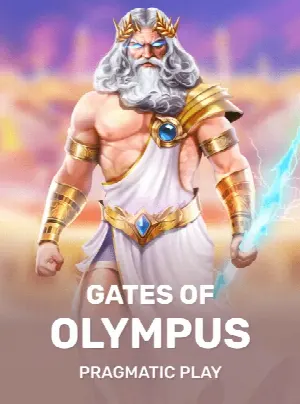 Gates of OlympusPragmatic PlayBónuszvásárlásRTP96.5%
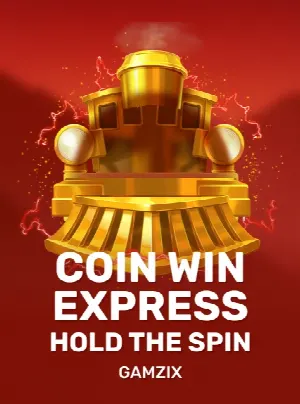 Coin Win Express: Hold The SpinGamzixBónuszvásárlásRTP96%
 Wild Cash x9990BGamingBónuszvásárlásRTP96.1%
 True Golden SlotTrueLabJackpotokBónuszvásárlásRTP94.21%
 5 Mega Thunder Coins RUNNING WINSFugasoJackpotokBónuszvásárlásRTP96.11%
 Big Bass Trophy CatchPragmatic PlayBónuszvásárlásRTP96.5%
Üdvözlő bónusz
Pörgess egyszer, és kapsz egy tippet a lobbiból: egy ajánlatot vagy egy játékot mára.
Még gondolkodsz? Az üdvözlő ajánlatod már vár rád.